この記事でわかること
先日、秋葉原をぶらついていたら、中古ショップの片隅で妙に元気そうな中古デスクトップPCと目が合ってしまいました。気づいたらレジに並んでいたわけですが、せっかくなので自宅サーバーとして活用することにしました。
この記事では以下がわかります。
- 自宅サーバー用に中古PCを選ぶときの視点
- 仮想化基盤 Proxmox VE の導入手順
- Proxmox 上に Ubuntu Server の仮想マシンを構築する流れ
「余っているPCがある」「秋葉原で衝動買いしてしまった」そんな人の背中を押す内容です。
秋葉原で見つけた「サーバー向き」なPC
自宅サーバーに求めるのは、派手なスペックよりも安定性と省電力性、そして拡張性です。中古PCを選ぶときは、以下あたりをチェックすると失敗しにくいです。
| 項目 | 見るポイント |
|---|---|
| CPU | 仮想化支援(VT-x/AMD-V)対応か。世代が新しいほど省電力 |
| メモリ | 最低8GB、できれば16GB以上。増設スロットの空きも確認 |
| ストレージ | SSD搭載が理想。空きベイやM.2スロットがあると拡張しやすい |
| ネットワーク | 有線LAN(1Gbps以上)があると安定 |
| 静音性・消費電力 | 24時間稼働を前提に、うるさすぎ・熱すぎないか |
今回発掘したのは、第8世代Core i5・メモリ16GB・SSD 256GBという、家庭内サーバーには十分すぎる一台でした。中古とはいえ、こういう「元ビジネス向けデスクトップ」は堅牢で狙い目です。
Proxmox VE とは何者か
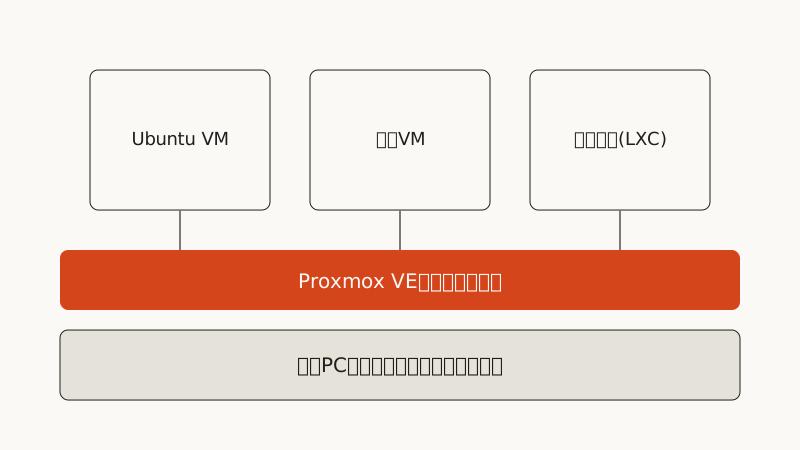
Proxmox VE(Virtual Environment)は、オープンソースの仮想化プラットフォームです。ざっくり言うと、1台の物理マシンの上で複数の仮想マシン(VM)やコンテナ(LXC)を動かせる、自宅サーバーの母艦のような存在です。
特徴を挙げると、
- KVMによる仮想マシンと、LXCによる軽量コンテナの両方を扱える
- ブラウザから操作できるWeb管理画面が用意されている
- Debianベースで、Linuxに慣れていれば内部もいじりやすい
- 無償で利用できる(有償のサポート購読もある)
1台の物理PCに複数のOSやサービスを同居させられるので、「Ubuntuで開発環境、別のVMでファイルサーバー」といった使い分けが気軽にできます。
Proxmox VE のインストール
インストールメディアの準備
まずは公式サイトからProxmox VEのISOイメージをダウンロードします。次に、USBメモリへ書き込んで起動用メディアを作ります。書き込みツールはいくつかありますが、クロスプラットフォームで使える balenaEtcher などが手軽です。
Linux/macOSであれば dd コマンドでも作成できます。書き込み先デバイスを間違えると別のディスクを壊すので、デバイス名の確認は慎重に行ってください。
# /dev/sdX は実際のUSBメモリのデバイス名に置き換える
sudo dd if=proxmox-ve.iso of=/dev/sdX bs=4M status=progress oflag=sync
BIOS/UEFIの設定
PC起動時にBIOS/UEFI画面へ入り、以下を確認します。
- 仮想化支援機能(Intel VT-x / AMD-V)を有効化
- USBメモリを起動順の先頭に設定
インストールウィザード
USBから起動すると、Proxmoxのインストーラが立ち上がります。基本的にはウィザードに沿って進めるだけです。
- インストール先ディスクの選択(サーバー用の内蔵SSDを指定)
- 国・タイムゾーン・キーボードレイアウトの設定
- 管理者パスワードと通知用メールアドレスの入力
- ネットワーク設定(ホスト名・IPアドレス・ゲートウェイ)
ここで設定するIPアドレスは、後でWeb管理画面へアクセスするために使います。家庭内で固定IPにしておくと迷子になりません。
インストールが完了して再起動すると、コンソールに管理画面のURLが表示されます。
https://192.168.1.50:8006
同じネットワーク上のPCからブラウザでこのURLを開き、ユーザー名 root とインストール時のパスワードでログインします。自己署名証明書のため警告が出ますが、自宅利用なら続行して問題ありません。
Ubuntu Server の仮想マシンを構築する
Proxmoxの管理画面に入れたら、いよいよUbuntuの仮想マシンを作ります。
ISOイメージのアップロード
まずUbuntu ServerのISOをProxmoxに取り込みます。管理画面左のストレージ(通常は local)を選び、「ISO Images」タブからアップロードします。回線が速ければ、Proxmox側から直接URLでダウンロードする方法も便利です。
仮想マシンの作成
画面右上の「Create VM」ボタンから、ウィザードに沿って設定します。目安は次の通りです。
| 設定項目 | おすすめ値 | 補足 |
|---|---|---|
| OS | 先ほどのUbuntu ISO | Guest OSはLinuxを選択 |
| System | デフォルトでOK | UEFI起動にする場合はOVMFを選択 |
| Disk | 32GB以上 | 用途に応じて増やす |
| CPU | 2コア以上 | ホストの範囲内で |
| Memory | 2048MB以上 | 用途次第で増減 |
| Network | ブリッジ(vmbr0) | 家庭内LANに直接つながる |
作成後、VMを選択して「Start」で起動し、「Console」タブを開くと、見慣れたUbuntuのインストーラが表示されます。あとは通常のUbuntuインストールと同じ流れです。
初期設定とSSH
インストールが終わったら、まずはパッケージを最新化しておきます。
sudo apt update && sudo apt upgrade -y
SSHで管理したい場合は、OpenSSHサーバーを導入します(インストール時に有効化していれば不要)。
sudo apt install -y openssh-server
sudo systemctl enable --now ssh
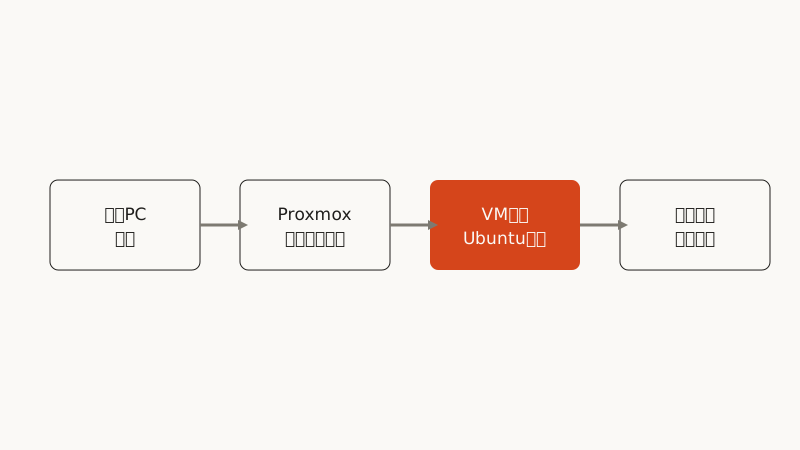
これで、母艦のProxmoxと、その上で動くUbuntuサーバーという二段構えの環境が完成です。
運用でおさえておきたいポイント
最後に、自宅サーバーを長く運用するためのちょっとしたコツを挙げておきます。
- バックアップを習慣に: ProxmoxにはVM単位のバックアップ機能がある。定期的に取得しておくと安心
- スナップショット活用: 大きな変更前にスナップショットを取れば、失敗しても巻き戻せる
- 消費電力と発熱に注意: 24時間稼働なら電気代とホコリ対策も現実的な課題
- 外部公開は慎重に: 自宅サーバーを外からアクセスさせる場合、ファイアウォールやVPNなどセキュリティ設計を忘れずに
まとめ
秋葉原で衝動買いした中古PCも、Proxmoxを入れれば立派な仮想化サーバーに生まれ変わります。
- 中古PCは仮想化対応・メモリ・拡張性をチェックして選ぶ
- Proxmox VEを入れれば、1台で複数のVMやコンテナを運用できる
- Ubuntu Serverの仮想マシンはウィザードに沿えば手軽に構築できる
物理PCが1台あるだけで、開発環境からファイルサーバーまで自由に遊べるのが自宅サーバーの醍醐味です。押し入れに眠っているPCがあるなら、ぜひ一度サーバー化に挑戦してみてください。